Montag, 17. Oktober 2011

iCloud Fotostream mit Dropbox für Android und andere Geräte freigeben


Der neue iCloud Fotostream erfreut sich größter Beliebtheit. Besonders wer regelmäßig mit dem iPhone fotografiert und zusätzlich ein iPad oder Apple TV hat, kann die Möglichkeiten voll ausschöpfen. Leider aber eben nur mit iOS System oder zumindest einem Apple TV oder Mac. Klar, die Synchronisation mit einem Windows PC ist möglich (siehe Blogpost iCloud Fotostream auf Windows PC installieren), aber was macht man mit Freunden und Bekannten z.B. mit Android System, denen man die Fotos so einfach wie möglich zeigen will?

Kein Problem, auch dafür gibt es eine App Lösung: Mit Hilfe der Dropbox stellen wir den eigenen iCloud Fotostream auf vielfältige Weise jedermann zur Verfügung. Und das geht so:

1. iCloud Fotostream aktivieren
Zunächst aktiviert man nach Update auf iOS 5 ganz normal den eigenen iCloud Fotostream. Ich denke dies müsste jeder hinbekommen. Wenn nicht, einfach in den Kommentaren nachfragen.

2. Dropbox anmelden
Wer schon eine Dropbox hat, kann zum nächsten Punkt springen. Sollte es noch jemanden geben, der keine Dropbox hat oder nicht weiß, was dies ist: Die Dropbox ist ein kostenloser Cloud-Service, über den man ebenfalls sehr einfach beliebige Dateien zwischen verschiedenen PCs, Macs, Laptops, iOS & Android Geräten synchronisieren kann. Viele iPhone und iPad Apps nutzen die Dropbox als externe Speicherlösung. Aus meiner Sicht ein essentielles Tool für jedermann. Daher jetzt anmelden, wer noch keine Dropbox hat. Mit dem folgenden Link erhältst Du nicht nur die üblichen 2 GB kostenlosen Online-Speicher, sondern zusätzlich weitere 250 MB geschenkt:
Hier kostenlos Dropbox anmelden

3. Fotostream mit Windows PC synchronisieren
Nun benötigen wir den iCloud Fotostream auf unserem PC. Im letzten Blogpost habe ich bereits beschrieben, wie dies geht. Hier noch einmal nachlesen und Systemsteuerung iCloud für Windows Systeme installieren:
iCloud Fotostream auf Windows PC installieren

4. iCloud Fotostream in Dropbox synchronisieren
So, nun kommt der eigentliche Punkt. Wir öffnen noch einmal die Systemsteuerung iCloud aus der Taskleiste. Dann gehen wir in den Menüpunkt "Optionen" beim "Fotostream". Nun können wir die Pfade für den Fotostream Download- und Upload-Ordner neu setzen. Wir ändern also beide Pfade und wählen den Pfad unserer Dropbox aus. Wir müssen uns nun nur noch überlegen, wie wir die Daten bereitstellen wollen.

Die Pfade an die Dropbox anpassen, siehe 4a/4b

4a. Daten nur für bestimmte Leute freigeben
Möchte man den Fotostream nur bestimmten Leuten freigeben, legt man sich am besten einen neuen Ordner "Fotostream" in der Dropbox an und darin noch den Upload-Ordner "Upload". Den "Fotostream"-Ordner kann man nun über die Freigabe-Regelungen innerhalb der Dropbox ganz bestimmten Leuten freigeben, z.B. nur bestimmten Familien-Mitgliedern oder Freunden. Die Freigabe erfolgt innerhalb der Dropbox über eine Einladung per Email. Natürlich kann man die Daten nun auch von einem beliebigen Endgerät mit Dropbox App ansehen, z.B. von einem Android Smartphone.

4b. Direkt als fertiges Web-Fotoalbum einrichten
Die andere Möglichkeit ist, den Fotostream-Ordner direkt im "Photos"-Ordner der Dropbox anzulegen. Alle Foto-Ordner, die im "Photos"-Ordner der Dropbox liegen, werden automatisch als richtige Fotoalben im Browser angezeigt. Inklusive kleiner Vorschau-Bilder, einer großen Foto-Ansicht und einer Diaschau-Funktion. Auf diese Weise kann man den Link zum eigenen iCloud Fotostream direkt an Familie und Freunde senden, die bereits eine fertige Foto-Website zu sehen bekommen.

Ihr seht, die Möglichkeiten sind vielfältig. Wenn man noch mehr mit der Dropbox anstellen will, kann man auch auf weitere Web-Dienste oder Skripte zurückgreifen, mit denen sich noch viel mehr aus der Dropbox herausholen lässt. Hierfür kann ich die Seite Dropbox Addons sehr empfehlen.

Viel Spass mit eurem iCloud Fotostream in der Dropbox-Cloud ;-)

Tipp: Top 10 iPhone Foto-Apps und Top 10 iPad Foto-Apps

Freitag, 14. Oktober 2011

iCloud Fotostream auf Windows PC installieren


Wer den neuen iCloud Fotostream von Apple iOS 5 nutzt, der kann ganz einfach und ohne Kabel Fotos zwischen iPhone, iPad, Mac und Apple TV austauschen. Ein Foto, welches man mit dem iPhone aufnimmt, wird mit der nächsten WLAN Verbindung automatisch in die Apple iCloud und somit in den eigenen Fotostream geladen. Von dort aus wird das Foto automatisch per Push auf alle anderen eigenen Geräte gesynct. Hört sich super an, ist es auch.

Aber was macht der normale PC User mit Windows System? Kein Problem, denn Apple stellt PC Usern ein kleines Programm zur Verfügung, mit dem man die iCloud verwalten kann. Das Ganze ist nur ein wenig versteckt, geht aber ganz einfach. Voraussetzung ist, dass man auf iPhone oder iPad bereits iOS 5 installiert und einen iCloud Account angelegt hat.

Danach geht man wie folgt vor:

1. Download Systemsteuerung iCloud für Windows Systeme

Das Programm iCloudSetup.exe für Windows 7 oder Windows Vista bei Apple herunterladen.
Download hier


2. Installation

Die heruntergeladene Datei iCloudSetup.exe doppelklicken und installieren. Das Programm installiert sich in der Windows Taskleiste. Von dort aus kann es jederzeit gestartet werden. Nach der erfolgreichen Installation startet das Programm für weitere Einstellungen ebenfalls.


3. Konfiguration

Nach dem Start öffnet sich das Programm und man kann verschiedene Einstellungen vornehmen. Zunächst wählt man die Dienste aus, die man mit iCloud synchronisieren möchte. Neben E-Mails, Kontakten, Kalender, Aufgaben und Lesezeichen ist dies der Fotostream. Dort auf jeden Fall das Häkchen setzen und danach auf Optionen klicken.


4. Optionen - Ordner konfigurieren

In den Optionen wählt man einen Download-Ordner, den man für den Fotostream bereitstellen möchte. In diesen Ordner werden die Fotos, die man z.B. mit dem iPhone gemacht hat, synchronisiert. Zusätzlich kann man einen Upload-Ordner auswählen. Wenn man in diesen Ordner Bilder legt, werden diese in den Fotostream hochgeladen.


Fertig! Das iCloud Programm läuft nun im Hintergrund und kann jederzeit aus der Taskleiste gestartet werden. Die Synchronisation erfolgt nun komplett automatisch, so dass immer die neusten Fotos des Fotostreams in den Download-Ordner geladen werden.

Viel Spass mit eurem iCloud Fotostream unter Windows!

Tipp: Top 10 iPhone Foto-Apps und Top 10 iPad Foto-Apps

Mittwoch, 12. Oktober 2011

iOS 5 ist da! Alle neuen Funktionen im Überblick

Ran an den PC und iTunes hochfahren. iOS 5 ist da und wartet darauf, auf iPhone, iPad und iPod Touch geladen zu werden! Über die neuen Funktionen hinsichtlich des Fotografierens habe ich bereits vor kurzem im Blogpost Fotografieren mit iOS 5 und dem iPhone berichtet. Neben dem großen Thema Fotografie gibt es aber auch 200 von Apple neu angekündigte Funktionen im neuen Betriebssystem.

iOS 5 - die wichtigsten Funktionen im Überblick


  • Fotografie
    Eine komplett neue Kamera-App mit der Möglichkeit, direkt aus dem Standby zu fotografieren. Und das viel schneller als vorher. Nun kann auch endlich der Lautstärkeknopf (lauter) als Auslöser benutzt werden. Dazu kommen weitere Features, wie schon im Blogpost Fotografieren mit iOS 5 und dem iPhone beschrieben.
  • Safari
    Der hauseigene Browser wird um eine Später-Lesen-Funktion erweitert. Damit kann man interessante Artikel auch offline lesen. Ob es eine Konkurrenz zu Read It Later werden kann, bleibt abzuwarten. Mit Hilfe der ebenfalls neuen Reader-Funktion werden Websiten besser zum Lesen dargestellt.
  • Mail
    Maßgeblich wurden hier die Suchen-Funktionen erweitert, ein Wörterbuch hinzugefügt und Mails kann man nun vielfältiger markieren.
  • Notification Center
    Super, endlich ein gutes Benachrichtigungssystem für eingehende Messages. Egal ob Mails, Kalendereinträge oder SMS. Fährt man systemweit mit dem Finger von oben nach unten über den Screen, wird das Notification Center eingeblendet. Von dort aus kann auf alle Push-Dienste zugegriffen werden. Übrigens auch vom Standby-Screen aus!
  • Twitter
    Für alle Tweeter unter uns: Twitter wird ab sofort systemweit voll integriert. Es wird also bald (fast) keine App mehr geben, von der auch nicht fleißig getweetet werden kann. Und wenn es nur der neue Highscore eines Spieles ist.
  • Reminder/To-Do
    Gähn, schon wieder eine neue Funktion für To-Do-Listen, Aufgaben & Co. - aber weit gefehlt, in dieser App ist direkt Geo-Fencing integriert. Also das Verknüpfen von Aufgaben mit einem bestimmten Ort. Man kann sich z.B. erinnern lassen, wenn man an einem Laden vorbei kommt, in dem man etwas kaufen wollte.
  • iMessage
    Meine Lieblings-App für Kurznachrichten, der WhatsApp Messenger bekommt Konkurrenz: Apple geht nun eigene Wege wenn es darum geht, ohne weitere Kosten Texte und Bilder zu versenden. Im Gegensatz zum WhatsApp Messenger jedoch bestimmt leider nicht an Freunde mit Android Betriebssystem.
  • News Stand
    Für Magazin- und Zeitungs-Abos gibt es nun News Stand. Angelehnt ist das Ganze an iBooks. Man darf auf das Angebot in Deutschland gespannt sein.

Viel Spass beim Ausprobieren!


Tipp: Top 10 iPhone Foto-Apps und Top 10 iPad Foto-Apps

20 gratis Postkarten von posterXXL

Der Anbieter für individuelle Foto-Produkte posterXXL hat bekanntlich eine sehr gute Postkarten App zum Versenden von echten Postkarten herausgebracht, mit der man vom iPhone aus echte Postkarten in die ganze Welt verschicken kann.

Der Service funktioniert einwandfrei. Davon konnte ich mich bei meiner letzten Reise nach Indien überzeugen. Die Karten waren bereits nach 2 Tagen in Deutschland im Briefkasten.

20x Postkarte gratis versenden!

Zum heutigen Start von iOS 5 spendiert posterXXL 20 komplett kostenlose Postkarten zum Ausprobieren. Einfach die posterXXL App (ebenfalls kostenlos) laden, Foto machen, Text eingeben und mit dem Gutscheincode gratis in alle Welt versenden.

Gutscheincode: ios5

Die Postkarten werden am gleichen oder spätestens nächsten Tag produziert und dann direkt per Post verschickt.

App-Store Link: Die posterXXL Postkarte ist kostenlos hier erhältlich.


Tipp: Top 10 iPhone Foto-Apps und Top 10 iPad Foto-Apps

Mittwoch, 5. Oktober 2011

Fotografieren mit iOS 5 und dem iPhone

iPhone 4S mit iOS 5 by Apple

Nicht nur das neue iPhone 4S lässt das Fotografen-Herz höher schlagen. Auch die neuen Funktionen von iOS 5 (ab 12.10.2011) haben es in sich. Hier ein kleiner Überblick:

  • Kamera vom Lock-Screen aus bedienbar. Super für schnelle Schnappschüsse ohne umständliches Entriegeln und Starten der Kamera-App.
  • Die Lauter-Taste (Volume-up button) dient nun als Auslöser. Was Apple der Foto-App Camera+ vor ca. einem Jahr noch nicht erlaubte und die App kurzzeitig aus dem App Store verbannte, wird nun als neues Feature etabliert. Damit erhält das iPhone einen "echten" physikalischen Auslöser.
  • Die Kamera-App bekommt weitere Features, wie z.B. ein einblendbares Gitternetz und per Touch verschiebbare Steuerelemente für Schärfe und Belichtung. Diese Features sind bei guten Foto-Apps wie ProCamera oder Camera+ jedoch schon lange Standard.
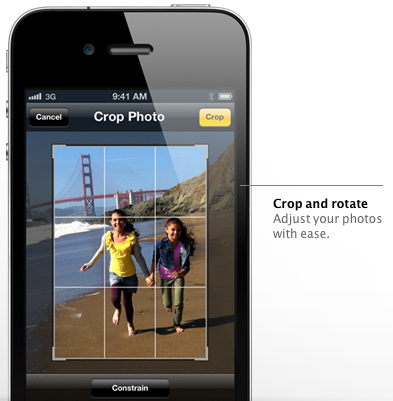
  • Einfache Bearbeitungsfunktionen wie Cropping (Beschnitt/Freistellen), Rotieren und ein automatisches Verbessern runden die neue Kamera-App ab.

Dazu gleich ein paar Bilder der neuen Funktionen:

Auslösen über Lauter-Taste (Volume-up Button)

Automatisches Verbessern der Fotos

Einblenden eines Gitternetzes

Autofokus und Einstellen der Belichtung

Direkt vom Lock-Screen aus fotografieren

Fotos freistellen (Cropping) und rotieren

Einfache Bearbeitungsfunktionen

Das neue iOS 5 erscheint am 12. Oktober 2011. Man darf gespannt sein.


Tipp: Top 10 iPhone Foto-Apps und Top 10 iPad Foto-Apps